Logolu Karekod Oluşturma: Adım Adım Ücretsiz Rehber
Logolu karekod oluşturma, web sitesi, dijital menü veya iletişim bağlantısı için hazırlanan QR kodu marka logosuyla özelleştirme işlemidir. Kartvizitinizde, ürün kutunuzda ya da masa üzerindeki menü kartında işletmenizin simgesini kullanabilirsiniz. Bunun için önce paylaşacağınız bilgiyi kodlamanız, ardından logoyu ekleyip son tasarımın okunabildiğini kontrol etmeniz gerekir.
Karekod.org üzerinden bağlantınızı girerek, logonuzu yükleyerek ve tasarımı düzenleyerek ücretsiz logolu QR kod hazırlayabilirsiniz. Logonun boyutu, renk seçimi ve baskı kalitesi ise sonucun telefon kamerasıyla okunmasını doğrudan etkileyebilir.
Hızlı Özet
- Karekod.org’da logolu karekod hazırlamak için üyelik gerekmez.
- Önce içerik türünü seçin ve paylaşacağınız bilgiyi girin.
- Logo bölümünden marka görselinizi ekleyin.
- Logoyu küçük tutun; kodun köşelerindeki işaretleri ve çevresindeki boşluğu koruyun.
- PNG, SVG veya PDF çıktısını kullanım amacınıza göre seçin.
- Baskıdan önce indirdiğiniz dosyayı farklı telefonlarla okutun.
İçindekiler
Logolu Karekod Nedir, Nerelerde Kullanılır?
Logolu karekod, üzerinde marka simgesi bulunan bir QR kod tasarımıdır. Logo görsel bir özelleştirmedir; karekodun açacağı adresi veya içerik türünü belirlemez. Aynı logo, farklı ürün sayfalarına yönlendiren ayrı karekodlarda kullanılabilir.
Örneğin bir kafe, kendi logosunu taşıyan kodla menüsünü açabilir. Bir üretici, kutusundaki karekodla kurulum kılavuzunu paylaşabilir. Kartvizitteki kod ise kişinin web sitesine veya iletişim bilgilerine ulaşmayı sağlayabilir.
Kodun yanındaki kısa açıklama da önemlidir. “Menüyü görüntüle”, “Kurulum videosunu izle” veya “Ürün bilgilerini incele” gibi bir ifade, kullanıcının kodu okuttuğunda neyle karşılaşacağını anlatır.
Logolu Karekod Oluşturma Nasıl Yapılır?
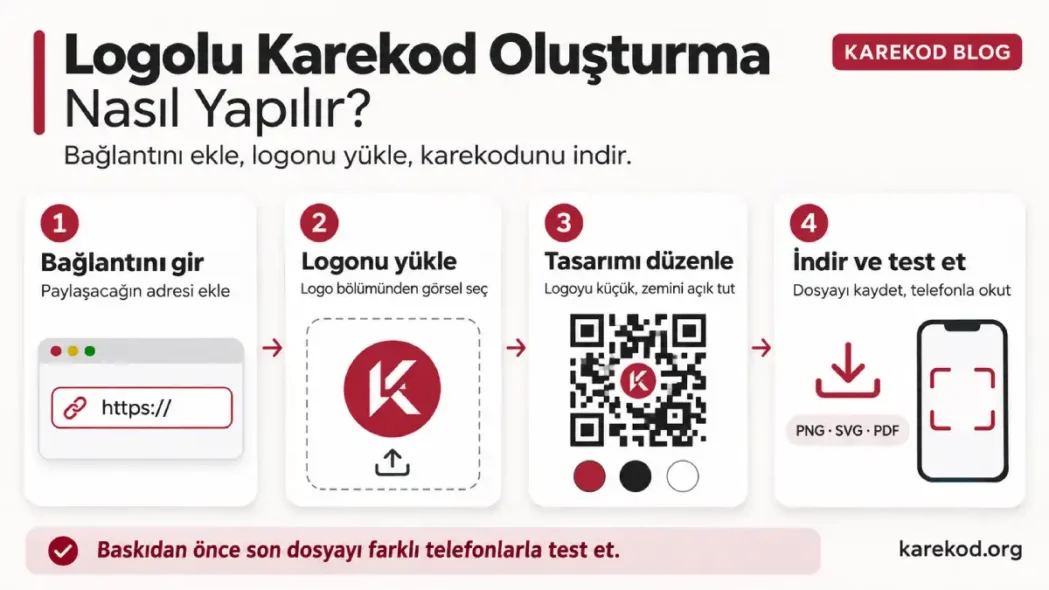
1. Paylaşacağınız bağlantıyı hazırlayın
Önce karekodun hangi içeriği açacağını belirleyin. Web sitesi veya menü paylaşacaksanız hedef sayfanın tam adresini hazırlayın. PDF paylaşmak istiyorsanız dosyanın internette erişilebilir olması gerekir; karekoda bu dosyanın bağlantısını ekleyebilirsiniz.
Bağlantıyı telefonunuzda açın. Sayfanın doğru içeriği gösterdiğini ve ziyaretçilerden gereksiz bir oturum açma işlemi istemediğini kontrol edin.
2. Karekod oluşturma aracına bilgilerinizi girin
Karekod.org’un karekod oluştur sayfasını açın. Web adresi için Bağlantı sekmesini seçin ve URL’yi https:// ile birlikte yazın. Metin, Wi-Fi veya iletişim bilgisi paylaşacaksanız ilgili sekmeyi kullanın.
Logoyu eklemeden önce sade tasarımla başlayın. Böylece sonraki kontrollerde sorunun bağlantıdan mı, tasarım değişikliğinden mi kaynaklandığını daha kolay anlayabilirsiniz.
3. Logo görselinizi yükleyin
Araçtaki Logo bölümünü açın ve kullanmak istediğiniz görseli seçin. Küçük boyutta da tanınabilen, sade bir simge tercih edin. Uzun marka adı, slogan ve ince çizgiler içeren bir logo, karekodun ortasında küçüldüğünde seçilmesi zor bir görsele dönüşebilir.
Markanızın ayrı bir simgesi varsa tam logonun yerine bu simgeyi kullanmayı değerlendirin. Önizlemede logonun kod desenini ne kadar kapattığını kontrol edin.
4. Renk ve tasarım ayarlarını düzenleyin
Renkler, Tasarım ve Çerçeve seçenekleriyle görünümü özelleştirebilirsiniz. İlk deneme için siyah kod ve beyaz zemin kullanın. Marka renginizi ekleyecekseniz desenle arka planın belirgin biçimde ayrışmasına dikkat edin.
Birden fazla ayarı aynı anda değiştirmek yerine adım adım ilerleyin. Logoyu, rengi veya çerçeveyi değiştirdiğinizde kodu yeniden test edin.
5. Karekodu oluşturun, indirin ve okutun
Bilgileriniz ve tasarımınız hazır olduğunda Karekodu oluştur düğmesine basın. Üretim tamamlandığında İndir düğmesiyle PNG dosyasını kaydedebilir, görünen SVG ve PDF seçeneklerini kullanabilirsiniz.
Kontrolü yalnızca ekrandaki önizlemeyle sınırlamayın. İndirdiğiniz dosyayı açın, telefon kamerasıyla okutun ve doğru hedefin açıldığını doğrulayın. Baskı yapacaksanız aynı kontrolü gerçek baskı örneğinde tekrarlayın.
Karekodun İçindeki Logo Ne Kadar Büyük Olmalı?
Her karekod için geçerli tek bir güvenli logo yüzdesi yoktur. Kodlanan bilginin miktarı, desenin yapısı, hata düzeltme düzeyi ve logonun kapattığı alan birlikte değerlendirilmelidir.
Pratik yaklaşım, logoyu küçük tutarak başlamaktır. Kod okunmuyorsa logoyu küçültün veya kaldırarak tekrar deneyin. Köşelerdeki büyük konum işaretlerini kapatmayın.
QR kodların hata düzeltme özelliği bazı hasarları telafi edebilir. Ancak bu özellik, logoyla kapatılan her alanın sorunsuz okunacağını garanti etmez. “Hata düzeltme var, logoyu istediğim kadar büyütebilirim” düşüncesiyle tasarım yapmayın.
Logolu QR Kodda Renk ve Kenar Boşluğu Nasıl Olmalı?
Koyu desen ve açık arka planla başlayın. Desenin arkasında fotoğraf, yoğun doku veya birbirine yakın tonlar kullanmak taramayı zorlaştırabilir. Şeffaf bir etiket hazırlıyorsanız kodun yapıştırılacağı yüzeyin rengini de hesaba katın.
Karekodun dört yanında en az dört modül genişliğinde boş alan bırakın. Modül, kodu oluşturan küçük karelerden biridir. Bu boşluğa yazı, logo veya çerçeve yerleştirmeyin.
Kodun tamamını yatay ya da dikey olarak esnetmeyin. Ambalajdaki kıvrım, bant hattı ve parlak yüzeyler de sonucu etkileyebilir. Kutuda kullanım için ürün ambalajına karekod ekleme rehberindeki yerleşim adımlarını inceleyebilirsiniz.
Logolu Karekod Hangi Formatta İndirilmeli?
| Dosya formatı | Kullanım örneği | Dikkat edilecek nokta |
|---|---|---|
| PNG | Web sayfası, sunum ve dijital paylaşım | Görseli mevcut çözünürlüğünün üzerine büyütmek keskinliği azaltabilir. |
| SVG | Kartvizit, ambalaj ve farklı boyutlarda baskı | Vektörel kod deseni ölçeklenebilir; baskı programının SVG desteğini kontrol edin. |
| Yazdırma ve dosya paylaşımı | Baskı ölçeğini ve kod çevresindeki boşluğu kontrol edin. |
SVG indirmek, yüklediğiniz düşük çözünürlüklü logoyu kendiliğinden keskinleştirmez. Logo görselinin kalitesini ayrıca kontrol edin.
Ayrıca karekodu PDF olarak indirmek ile bir PDF dosyasını karekoda bağlamak farklı işlemlerdir. İlkinde kodun görselini içeren dosyayı alırsınız; ikincisinde kod, internetteki PDF’nin adresini açar.
Logolu Karekodun Bağlantısı Sonradan Değiştirilebilir mi?
Logo eklemek, statik bir karekodu dinamik hâle getirmez. Karekod.org’un bu aracında bağlantı doğrudan kodun içine yazılır. Açılacak URL’yi değiştirirseniz yeni karekod oluşturmanız gerekir.
Buna karşılık, aynı adresteki sayfanın içeriğini güncelleyebilirsiniz. Örneğin kafenizin menü adresi değişmeden ürünleri ve fiyatları yenilerseniz masadaki mevcut kod aynı sayfayı açmaya devam eder.
Logoyu değiştirmek de farklı bir işlemdir: Yeni logoyla karekod görselini yeniden hazırlamanız ve kullanıldığı tasarımları güncellemeniz gerekir.
Baskıdan Önce Kontrol Listesi
Logolu karekod oluşturma işlemini tamamladıktan sonra şu kontrolleri yapın:
- İndirdiğiniz dosyayı en az iki farklı telefonla okutun.
- Kodu kullanılacağı gerçek boyutta bastırın.
- Normal kullanım mesafesinde ve farklı ışık koşullarında deneyin.
- Açılan bağlantının doğru sayfaya gittiğini kontrol edin.
- Logonun, çerçevenin ve çevredeki yazıların kodu kapatmadığından emin olun.
- Baskı provasını ambalaja veya menü kartına yerleştirdikten sonra yeniden okutun.
Kod zor okunuyorsa önce logoyu küçültün, sade renklere dönün ve baskı boyutunu artırarak tekrar deneyin.
Sık Sorulan Sorular
Logolu karekod oluşturma ücretsiz mi?
Karekod.org’un karekod oluşturma aracında logo ekleyerek ücretsiz statik QR kod hazırlayabilirsiniz. Aracı kullanmak için üyelik gerekmez.
Mevcut bir karekodun üzerine sonradan logo koyabilir miyim?
Bir görsel düzenleyicide logo eklemek mümkündür; ancak bu işlem kodun okunmasını bozabilir. Orijinal bağlantıyla karekodu yeniden oluşturup logoyu araç üzerinden eklemek ve son dosyayı test etmek daha kontrollü bir yöntemdir.
Logolu karekod neden okunmuyor?
Logo kodun fazla büyük bir bölümünü kapatıyor, renkler yeterince ayrışmıyor veya baskı çok küçük olabilir. Önce logoyu kaldırarak deneyin; ardından küçük bir logo, koyu desen ve açık zeminle yeniden oluşturun.
Logolu karekodun süresi dolar mı?
Statik karekodun kendiliğinden dolan bir abonelik süresi yoktur. Ancak kodun açtığı web sayfasının, alan adının veya dosyanın erişilebilir kalması gerekir.
Restoran menüsü için logolu karekod kullanılabilir mi?
Evet. Menünüzün erişilebilir bağlantısını kodlayıp restoran logonuzu ekleyebilirsiniz. Aynı URL’deki menüyü güncellediğinizde, adres değişmediği sürece mevcut karekodu kullanmaya devam edebilirsiniz.
Logo eklemek karekodu dinamik yapar mı?
Hayır. Logo görsel bir özelleştirmedir. Bağlantının sonradan değiştirilebilmesi, kullanılan karekod hizmetinin statik veya dinamik yapısına bağlıdır.
Kaynaklar
- Karekod.org — Karekod oluşturma aracı
- DENSO WAVE — QR kodlara görsel ekleme ve okunabilirlik hakkında SSS
- DENSO WAVE — Karekod çevresindeki boş alanın belirlenmesi
Yorumlar