PDF İçin QR Kod Nasıl Oluşturulur? Ücretsiz Adım Adım Rehber
26 Ekim 2026 itibarıyla PDF için QR kod oluşturma adımlarını Karekod.org aracının güncel ekranıyla kontrol ettik. Bir menüyü, ürün kataloğunu, ders notunu veya kullanım kılavuzunu QR kodla paylaşmak için önce PDF dosyanızın erişilebilir bir bağlantısını hazırlayın; ardından bu bağlantıyı QR koduna dönüştürün.
Bu rehberde dosyayı nerede saklayacağınızı, Google Drive paylaşım izinlerini nasıl ayarlayacağınızı ve QR kodu indirdikten sonra neleri test etmeniz gerektiğini bulabilirsiniz. Buradaki yöntem, QR kod okutulduğunda PDF belgesinin açılması içindir.
İçindekiler
Hızlı Özet
| Konu | Kısa cevap |
|---|---|
| Ne oluşturuluyor? | PDF belgesinin bağlantısını açan bir QR kod. |
| PDF nereye yükleniyor? | Kendi web sitenize veya tercih ettiğiniz bulut depolama hizmetine. |
| Karekod.org aracına ne giriliyor? | Link sekmesindeki URL alanına PDF bağlantısı. |
| Ücretsiz mi? | QR oluşturma ücretsiz; dosyayı sakladığınız hizmetin koşulları ayrı. |
| İnternet gerekir mi? | Çevrim içi PDF dosyasını açmak için genellikle evet. |
| En önemli kontrol | Bağlantının hedef kitleniz tarafından izin sorunu olmadan açılması. |
PDF QR Kod Nedir, Nasıl Çalışır?
Bu kullanımda QR kod, PDF belgesinin web adresini taşır. Telefonun kamerasıyla kodu okutan kişi bu adrese gider; belge, bağlantının türüne ve cihazın ayarlarına göre tarayıcıda veya PDF görüntüleyicide açılır.
Örneğin bir restoran menüsünün PDF dosyasını kendi sitenizde tutabilirsiniz. QR kodu masaya yerleştirdiğinizde ziyaretçi menünün adresine ulaşır. Dosyanın açılabilmesi için sunucunun çalışması ve erişim izninin uygun olması gerekir.
PDF İçin QR Kod Nasıl Oluşturulur?
1. PDF Dosyanızı Çevrim İçi Saklayın
PDF belgesini kendi web sitenize yükleyebilir veya Google Drive gibi bir hizmette saklayabilirsiniz. Bilgisayarınızdaki yerel dosya yolu, başka kişilerin belgeyi internetten açması için yeterli değildir. Paylaşılabilir bir web bağlantısı hazırlamanız gerekir.
Google Drive kullanıyorsanız bilgisayarda Yeni → Dosya yükleme yolunu izleyin ve PDF dosyanızı seçin. Yükleme tamamlandığında dosyanın paylaşım ayarlarını açın.
2. Paylaşım İznini ve Bağlantıyı Kontrol Edin
Herkese açık bir menü veya katalog için Google Drive paylaşım penceresinde Genel erişim → Bağlantıya sahip olan herkes seçeneğini ve Görüntüleyici rolünü kullanabilirsiniz. Ardından Bağlantıyı kopyala seçeneğiyle adresi alın. İş veya okul hesaplarında yöneticinin koyduğu paylaşım kısıtlamaları bulunabilir.
Belge yalnızca belirli kişilere yönelikse erişimi bu kişilerle sınırlı tutun. QR kod, dosyanın paylaşım izinlerini değiştirmez. Kamuya açık paylaşım için hazırladığınız bağlantıyı oturum açılmamış bir tarayıcıda deneyerek erişim talebi çıkmadığını kontrol edin.
3. PDF Bağlantısını QR Aracına Yapıştırın
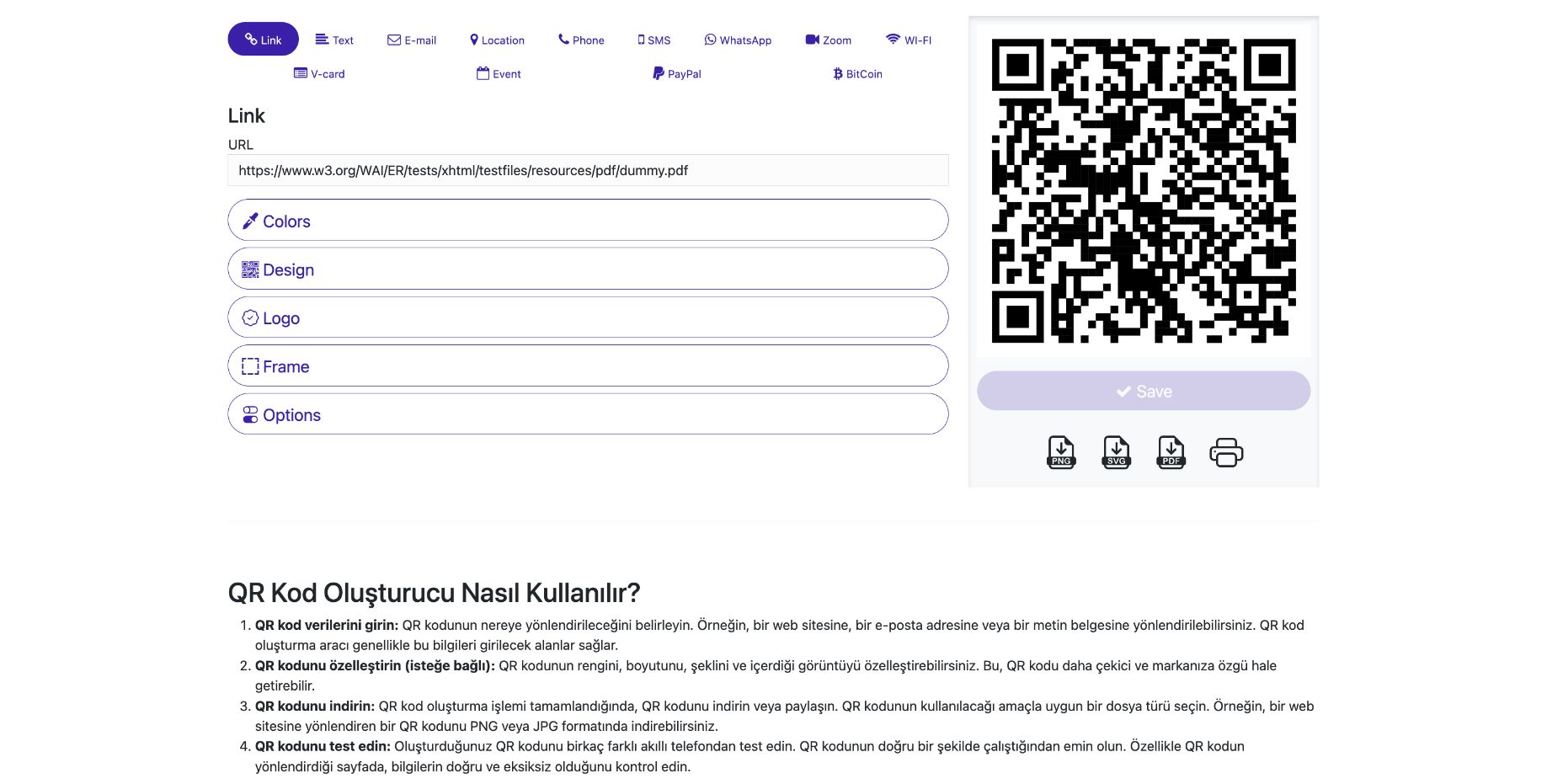
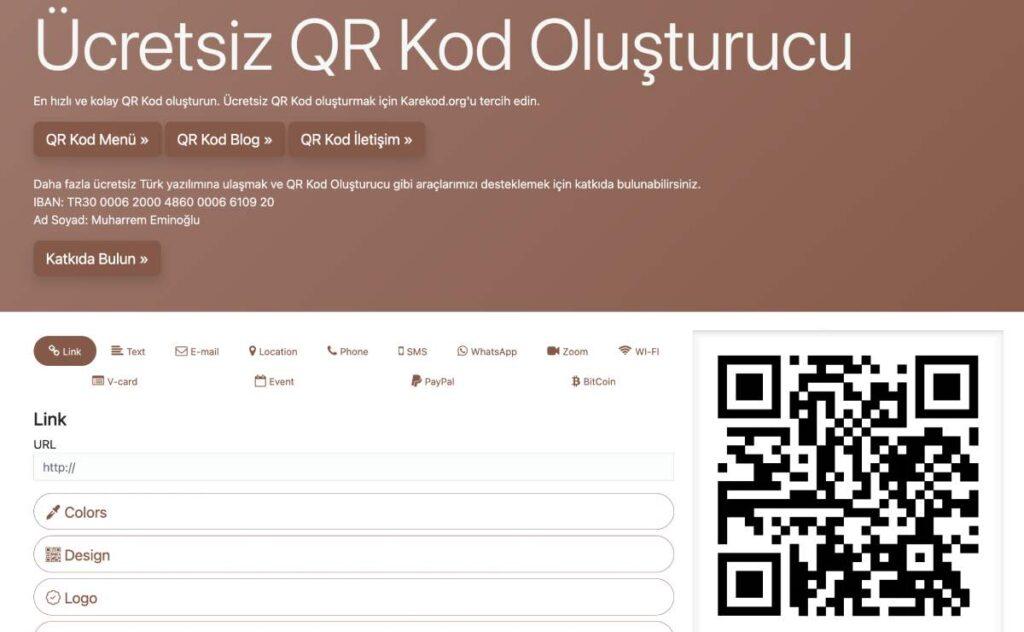
Ücretsiz QR kod oluşturucu sayfasını açın. Link sekmesindeki URL alanına PDF bağlantısını yapıştırın ve önizlemenin güncellenmesini bekleyin.
Karekod.org aracının bu kullanımında PDF dosyası araca yüklenmez; belgenin bağlantısı girilir. Renk, tasarım veya logo ayarlarını kullanıyorsanız değişikliklerden sonra okunabilirliği tekrar test edin.
4. QR Kodu Kaydedin ve İndirin
Önizleme hazır olduğunda Save düğmesine basın. Araçta görünen PNG, SVG veya PDF indirme seçeneklerinden kullanımınıza uygun olanı seçin. Dijital paylaşımda PNG pratik bir seçimdir; baskı hazırlığında SVG biçimi kullanılabilir.
Buradaki PDF seçeneği, oluşturulan QR kodu PDF biçiminde indirir. Yüklediğiniz asıl belgenin içine kendiliğinden QR kod eklemez.
5. Telefonda ve Baskıda Test Edin
- İndirdiğiniz QR kodu telefon kamerasıyla okutun ve doğru PDF’nin açıldığını kontrol edin.
- Herkese açık bir belgeyse dosya sahibinin hesabında oturum açılmamış bir cihazla da deneyin.
- Kodu basacaksanız gerçek baskı boyutunda bir deneme yapın; küçük, bulanık veya düşük kontrastlı baskılardan kaçının.
- QR kodun çevresindeki boşluğu koruyun; görseli kırparken kodun kenarlarını kesmeyin.
- Belgeyi veya paylaşım ayarlarını değiştirdikten sonra testi tekrarlayın.
PDF Bağlantısı Değişirse QR Kod Ne Olur?
Doğrudan PDF bağlantısını içeren statik QR kodun adresi sonradan değiştirilemez. Buna karşılık, aynı web adresinde sunulan dosyanın içeriğini güncellerseniz QR kod aynı adrese gitmeye devam eder. Bu nedenle düzenli güncellenen menü ve kataloglarda bağlantı sürekliliğini baştan planlayın.
| Durum | Sonuç |
|---|---|
| PDF aynı adreste güncellenirse | QR kod aynı adresi açmaya devam eder; güncel dosyayı ve önbelleği kontrol edin. |
| Eski dosya silinip yeni adres oluşturulursa | Eski QR kod yeni adresi kendiliğinden öğrenmez. |
| Paylaşım izni kısıtlanırsa | Kodu okutan kişiden oturum açması veya erişim izni istemesi gerekebilir. |
| Dinamik QR hizmeti kullanılırsa | Hedefi değiştirme imkânı hizmetin özelliklerine, planına ve çalışma sürekliliğine bağlıdır. |
PDF QR Kod Açılmıyorsa Ne Yapmalısınız?
| Sorun | Kontrol ve çözüm |
|---|---|
| Erişim izni isteniyor | PDF’nin paylaşım ayarlarını ve hedef kullanıcının yetkisini kontrol edin. |
| Dosya bulunamadı uyarısı çıkıyor | QR kodun açtığı adresi karşılaştırın; PDF silinmiş veya taşınmış olabilir. |
| Yanlış belge açılıyor | Araca yapıştırdığınız URL’yi ve indirdiğiniz QR görselini yeniden kontrol edin. |
| Telefon kodu okuyamıyor | Kontrastı artırın, kodu daha büyük kullanın ve çevresindeki boşluğu koruyun. |
| Belge çok yavaş açılıyor | PDF dosya boyutunu ve barındırma hizmetinin yanıt hızını kontrol edin. |
| Yeni belge yerine eski içerik görünüyor | Aynı adresi farklı bir tarayıcıda deneyin; dosya ve sunucu önbelleğini kontrol edin. |
PDF’yi QR Kodla Paylaşmak ile PDF’ye QR Kod Eklemek Farklı mı?
PDF’yi QR kodla paylaşmak, kod okutulduğunda belgenin bağlantısının açılmasıdır. PDF’ye QR kod eklemek ise mevcut PDF sayfasına bir QR görseli yerleştirmektir. İkinci işlem için indirdiğiniz PNG veya SVG görselini, kullandığınız belge düzenleme aracında uygun alana ekleyip dosyayı yeniden dışa aktarabilirsiniz.
Sık Sorulan Sorular
PDF için ücretsiz QR kod oluşturabilir miyim?
Evet. Erişilebilir PDF bağlantınızı Karekod.org QR kod oluşturucunun Link alanına girerek ücretsiz QR kod hazırlayabilirsiniz. Belgenin saklandığı hizmetin depolama ve paylaşım koşulları ayrıca geçerlidir.
PDF dosyasını Karekod.org aracına yüklemem gerekiyor mu?
Bu rehberdeki yöntemde dosya yüklemiyorsunuz. PDF kendi web sitenizde veya bir bulut depolama hizmetinde tutuluyor; QR aracına yalnızca paylaşım bağlantısını giriyorsunuz.
Google Drive PDF bağlantısı neden erişim istiyor?
Dosya kısıtlı paylaşılmış veya ilgili hesaba izin verilmemiş olabilir. Herkese açık paylaşacağınız bir belgeyse genel erişimi kontrol edin; özel belgelerde yalnızca yetkili kişilere izin verin.
PDF QR kodu internet olmadan açılır mı?
Bu yöntemle oluşturulan QR kodun içindeki bağlantı okunabilir; ancak çevrim içi PDF dosyasını açmak için normalde internet bağlantısı gerekir.
PDF değişince aynı QR kod kullanılabilir mi?
QR kodun içindeki adres aynı kalır ve o adreste güncel PDF sunulursa kullanılabilir. Dosyayı silip yeni bir bağlantı oluşturursanız eski QR kod kendiliğinden yeni adrese yönelmez.
İndirilen PDF, asıl belgemin QR kodlu kopyası mı?
Hayır. QR aracındaki PDF indirme seçeneği üretilen QR kodu PDF biçiminde almanıza yarar. Asıl belgenin içine QR görseli eklemek için belgeyi ayrıca düzenlemeniz gerekir.
Kaynaklar
- Google Drive Yardım: Dosya ve klasör yükleme
- Google Drive Yardım: Dosya paylaşımı ve erişim izinleri
- Google Drive Yardım: Dosya ve klasör erişimini yönetme
- W3C: Uygulama ekranlarında kullanılan örnek PDF
Güncelleme notu: Rehber 26 Ekim 2026 tarihinde yenilendi. Karekod.org aracında örnek PDF bağlantısıyla QR kod oluşturma ve indirme ekranları kontrol edildi; paylaşım izinleri ve bağlantı sorunlarına ilişkin açıklamalar eklendi.
Yorumlar