Huawei QR Kod Nasıl Okutulur? Karekod ve Barkod Tarama
Huawei QR kod nasıl okutulur? Huawei telefonlarda karekod okutmanın en kolay yolu Kamera uygulamasındaki AI Lens veya Kod Tarayıcı özelliğini kullanmaktır. Kamerayı açın, AI Lens simgesine dokunun ve QR kodu tarama çerçevesinin içine alın. Telefon kodu algıladığında bağlantı veya ilgili işlem ekranda görüntülenir.

Kısaca: Yeni Huawei telefonlarda QR kod için genellikle Kamera → AI Lens → Kod Tarayıcı yolu kullanılabilir. Bazı modellerde Kontrol Paneli’nde doğrudan Kod Tarayıcı kısayolu bulunur. Daha eski Huawei cihazlarında aynı özellik HiVision adıyla yer alabilir.
Hızlı Özet
- En kolay yöntem: Kamera → AI Lens → Kod Tarayıcı
- Alternatif: Kontrol Paneli → Kod Tarayıcı
- Eski Huawei modelleri: Kamera → HiVision → Tara
- Sesli kullanım: Desteklenen cihazlarda AI Voice ile QR kod tarama
- Ek uygulama gerekli mi? Genellikle hayır
- QR kod taramak için internet gerekli mi? Tarama için değil, web bağlantısını açmak için gerekebilir
- Barkod taranabilir mi? Evet, AI Lens desteklenen barkodları da okuyabilir
- Özellik görünmüyorsa: Model ve EMUI/HarmonyOS sürümüne göre menü adı değişebilir
- Son güncelleme: 10 Eylül 2026
Önemli: Huawei telefonlarda QR kod tarama menüsünün adı modele ve işletim sistemi sürümüne göre AI Lens, Kod Tarayıcı veya eski modellerde HiVision olarak görünebilir. Bu nedenle telefonunuzda HiVision bulunmaması QR kod okutamayacağınız anlamına gelmez.
Karekod Blog
İçindekiler
Huawei QR Kod Nasıl Okutulur?
Huawei telefonda QR kod okutmak için Kamera uygulamasını açın, AI Lens veya Kod Tarayıcı özelliğini seçin ve kamerayı karekodun üzerine yöneltin. QR kod algılandığında telefon ekranda bağlantı, metin veya ilgili işlemi gösterir.
- Huawei telefonunuzun kilidini açın.
- Kamera uygulamasını açın.
- Fotoğraf modunda AI Lens simgesine dokunun.
- Varsa Kod Tarayıcı seçeneğini açın.
- QR kodu kamera çerçevesinin ortasına getirin.
- Telefonun kodu algılaması için birkaç saniye bekleyin.
- Ekranda çıkan bağlantıya veya işleme dokunun.
Çoğu durumda QR kodu okutmak için fotoğraf çekmeniz gerekmez. Telefon kodu kamera görüntüsünde algıladığında sonucu otomatik olarak gösterir.
Huawei Telefonda Karekod Okuyucu Nerede?
Huawei karekod okuyucu çoğu güncel cihazda Kamera uygulamasındaki AI Lens veya Kod Tarayıcı bölümünde bulunur. Bazı Huawei telefonlarda tarayıcıya Kontrol Paneli üzerinden de ulaşılabilir.
| Yöntem | İzlenecek Yol |
|---|---|
| Kamera | Kamera → Fotoğraf → AI Lens → Kod Tarayıcı |
| Kontrol Paneli | Ekranın sağ üstünden aşağı kaydır → Kod Tarayıcı |
| Arama | Ana ekranda aşağı kaydır → Arama → AI Lens |
| Eski Huawei | Kamera → HiVision → QR Kod |
Menü isimleri telefonun modeli, EMUI veya HarmonyOS sürümü ve bölgeye göre farklılık gösterebilir.
Huawei AI Lens ile QR Kod Okutma
AI Lens, güncel Huawei cihazlarında QR kod ve barkod taramak için kullanılan yerleşik kamera özelliklerinden biridir. Ekstra QR kod uygulaması yüklemeden kodu tanıyabilir ve uygun sonucu ekranda gösterebilir.
- Kamera uygulamasını açın.
- Fotoğraf moduna geçin.
- AI Lens simgesine dokunun.
- Kod tarama seçeneğini açın.
- QR kod veya barkodu çerçevenin içine alın.
- Algılanan sonuca dokunun.
QR kod bir internet sitesi içeriyorsa bağlantı tarayıcıda açılır. Wi-Fi bilgisi, iletişim bilgisi veya farklı bir işlem içeriyorsa telefon uygun seçeneği gösterebilir.
Huawei Kontrol Panelinden QR Kod Okutma
Bazı yeni Huawei telefonlarda QR kod tarayıcıya kamerayı açmadan da ulaşılabilir.
- Ekranın sağ üst köşesinden aşağı doğru kaydırın.
- Kontrol Paneli ekranını açın.
- Kısayollar arasında Kod Tarayıcı simgesini bulun.
- Simgeye dokunun.
- Kamerayı QR kodun üzerine yöneltin.
Kod Tarayıcı kısayolu görünmüyorsa kısayol panelini genişletmeyi veya Kamera uygulamasındaki AI Lens yöntemini kullanmayı deneyin.
Huawei HiVision ile QR Kod Nasıl Okutulur?
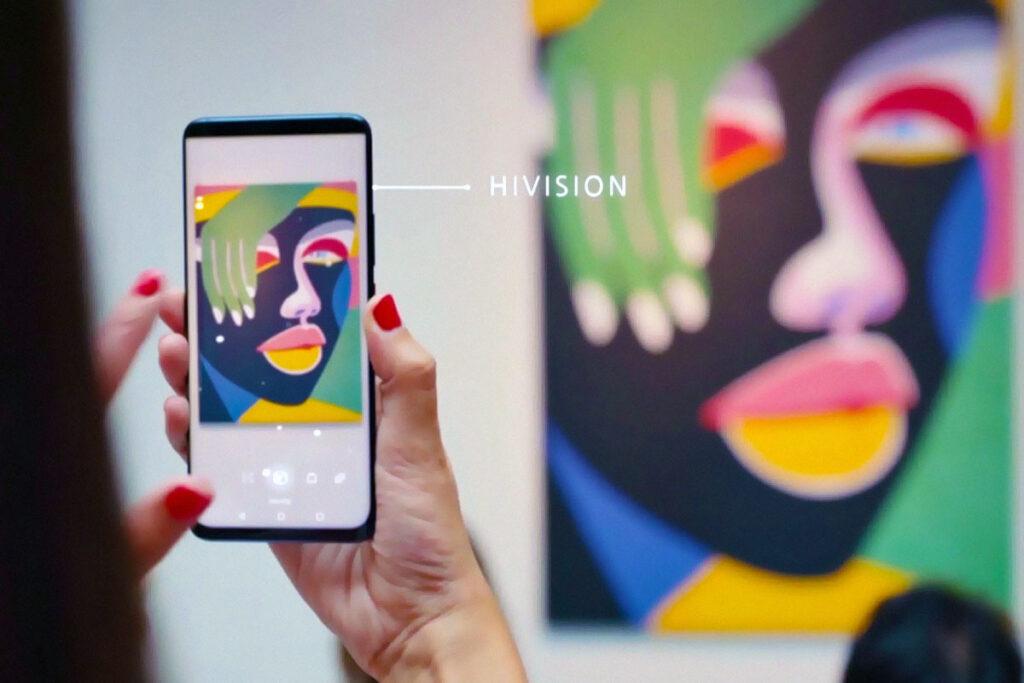
HiVision, eski Huawei telefonlarda kullanılan görüntü tanıma ve QR kod tarama özelliğidir. Özellikle eski EMUI sürümlerinde AI Lens yerine HiVision adı görülebilir.
- Kamera uygulamasını açın.
- HiVision simgesini bulun.
- QR kod veya barkod tarama seçeneğini açın.
- Kodu tarama çerçevesinin içine alın.
- Kod algılandığında ekrandaki sonuca dokunun.
Telefonunuzda HiVision bulunmuyorsa endişelenmeyin. Daha yeni Huawei modellerinde aynı işlemin AI Lens veya Kod Tarayıcı üzerinden yapılması daha olasıdır.
Huawei AI Voice ile QR Kod Okutma
Desteklenen Huawei telefonlarda AI Voice kullanılarak AI Lens açılabilir ve QR kod tarama işlemi sesli komutla başlatılabilir.
- AI Voice özelliğini etkinleştirin.
- QR kod tarama komutu verin.
- Kamerayı QR kodun üzerine yöneltin.
- Kod algılandığında ekrandaki sonucu açın.
Not: AI Voice ve sesli QR kod tarama özelliği her Huawei modelinde veya her bölgede kullanılamayabilir.
Huawei Barkod Nasıl Okutulur?
Huawei telefonlarda barkod okutmak için de AI Lens kullanılabilir. Kamera → AI Lens → Kod Tarayıcı yolunu izledikten sonra barkodu çerçevenin içine yerleştirin.
Telefon desteklenen barkodu tanıdığında ürün veya kodla ilgili kullanılabilir bilgileri ekranda gösterebilir. Sonucun türü barkodun içeriğine ve kullanılan Huawei yazılım sürümüne bağlıdır.
Huawei QR Kod Okumuyor, Ne Yapmalıyım?
Huawei telefon QR kodu algılamıyorsa sorun çoğunlukla kamera koşulları, QR kodun fiziksel durumu veya kullanılan tarama moduyla ilgilidir.
- Kamera lensini temizleyin.
- QR kodun tamamının kamera ekranında görünmesini sağlayın.
- Telefonu QR koda aşırı yaklaştırmayın.
- Daha aydınlık bir ortamda yeniden deneyin.
- QR kodun kırışmış, bulanık veya aşırı küçük olmadığından emin olun.
- Normal Kamera modu yerine AI Lens veya Kod Tarayıcı’yı açın.
- Kamera izinlarının açık olduğundan emin olun.
- Telefonun sistem güncellemelerini kontrol edin.
- Telefonu yeniden başlatıp tekrar deneyin.
QR kod algılanıyor ancak bağlantı açılmıyorsa sorun kod okuyucudan değil internet bağlantısından veya QR kodun yönlendirdiği sayfadan kaynaklanabilir.
Huawei Telefonda QR Kod Uygulaması Gerekli mi?
Çoğu uyumlu Huawei telefonda ayrıca QR kod okuyucu uygulaması yüklemek gerekmez. AI Lens, Kod Tarayıcı veya eski cihazlardaki HiVision özelliği QR kod tarama işlemini gerçekleştirebilir.
Telefonunuzda bu özelliklerden hiçbiri bulunmuyorsa AppGallery üzerinden güvenilir bir QR kod okuyucu uygulaması kullanılabilir.
Huawei QR Kod Okutmak İçin İnternet Gerekli mi?
QR kodun kamerayla algılanması için her zaman internet bağlantısı gerekmez. Ancak kod bir internet sitesine, çevrim içi menüye, ödeme ekranına veya web tabanlı hizmete yönlendiriyorsa sonucu açmak için internet bağlantısı gerekir.
Huawei ile QR Menü Nasıl Okutulur?
Restorandaki QR menüyü açmak için Huawei telefonunuzda Kamera veya AI Lens’i açın ve masadaki karekodu tarayın. Kod algılandığında çıkan bağlantıya dokunarak dijital menüyü görüntüleyebilirsiniz.
QR menü tarama hakkında ayrıntılı bilgi için QR menü nasıl okutulur? rehberini inceleyebilirsiniz.
Huawei QR Kod Okutma Yöntemleri Karşılaştırması
| Yöntem | Kimler İçin? | Ek Uygulama |
|---|---|---|
| AI Lens | Yeni ve orta nesil Huawei telefonlar | Gerekmez |
| Kod Tarayıcı | Yeni Huawei arayüzleri | Gerekmez |
| HiVision | Eski EMUI cihazlar | Gerekmez |
| AI Voice | Desteklenen cihaz ve bölgeler | Gerekmez |
| QR uygulaması | Yerleşik tarayıcısı bulunmayan cihazlar | Gerekebilir |
Huawei QR Kod Okutma Hakkında Editör Yorumu
Huawei telefonlarda QR kod okutma konusunda en fazla karışıklık HiVision ve AI Lens isimlerinden kaynaklanıyor. Eski Huawei telefonlarda HiVision olarak görülen özellik, daha yeni yazılım sürümlerinde AI Lens veya Kod Tarayıcı adıyla karşınıza çıkabiliyor.
Bu nedenle internetteki eski rehberlerde yalnızca HiVision anlatılması güncel Huawei kullanıcıları için kafa karıştırıcı olabiliyor. İlk olarak Kamera uygulamasındaki AI Lens’i, ardından Kontrol Paneli’ndeki Kod Tarayıcı kısayolunu kontrol etmek en pratik yöntem.
Ayrıca QR kod okutmak için gereksiz yere üçüncü taraf uygulama yüklememek daha doğru. Telefonun yerleşik tarayıcısı varsa işlem birkaç saniye içinde doğrudan Kamera üzerinden yapılabilir.
Huawei QR Kod Okutma Hakkında Sıkça Sorulan Sorular
Huawei QR kod nasıl okutulur?
Huawei telefonda Kamera uygulamasını açın, AI Lens veya Kod Tarayıcı özelliğini seçin ve QR kodu kamera çerçevesinin içine alın. Kod algılandığında ekrandaki sonuca dokunun.
Huawei telefonda karekod okuyucu nerede?
Huawei karekod okuyucu genellikle Kamera uygulamasındaki AI Lens veya Kod Tarayıcı bölümünde bulunur. Bazı yeni cihazlarda Kontrol Paneli üzerinden de açılabilir.
Huawei HiVision nerede?
HiVision daha eski Huawei ve EMUI cihazlarda Kamera uygulaması içinde bulunabilir. Yeni modellerde HiVision yerine AI Lens veya Kod Tarayıcı adı kullanılabilir.
Huawei AI Lens ne işe yarar?
AI Lens QR kod ve barkod tarama, nesne tanıma ve bazı desteklenen akıllı kamera işlemleri için kullanılan Huawei özelliğidir.
Huawei barkod nasıl okutulur?
Kamera uygulamasında AI Lens veya Kod Tarayıcı’yı açın ve barkodu tarama çerçevesine yerleştirin. Desteklenen barkod algılandığında sonuç ekranda görüntülenir.
Huawei QR kod neden okumuyor?
QR kodun bulanık veya hasarlı olması, yetersiz ışık, kirli kamera lensi, kameranın koda çok yakın tutulması veya yanlış kamera modunun kullanılması QR kodun algılanmasını engelleyebilir.
Huawei QR kod uygulaması gerekli mi?
Genellikle hayır. Uyumlu Huawei telefonlarda AI Lens, Kod Tarayıcı veya HiVision özelliği sayesinde ayrıca QR kod okuyucu uygulaması yüklemek gerekmez.
Huawei QR kod okutmak için internet gerekli mi?
QR kodun algılanması için her zaman internet gerekmez. Ancak QR kod bir internet sayfasına veya çevrim içi hizmete yönlendiriyorsa sonucu açmak için internet bağlantısı gerekir.
Huawei telefonda QR menü nasıl açılır?
Kamera veya AI Lens’i açarak masadaki QR kodu tarayın. Telefon kodu algıladığında çıkan bağlantıya dokunarak dijital menüyü açabilirsiniz.
HiVision ile AI Lens aynı şey mi?
Tam olarak aynı adlandırma değildir ancak QR kod tarama açısından benzer işlevler sunarlar. HiVision eski Huawei cihazlarda kullanılırken yeni cihazlarda AI Lens ve Kod Tarayıcı adları daha yaygındır.
Son güncelleme: 10 Eylül 2026. Menü adları ve QR kod tarama yöntemleri Huawei telefon modeli, bölge ve EMUI/HarmonyOS sürümüne göre değişebilir.
huvai karekod okutma işlemeni yapana kadar canım çıktı
Huawei qr Kod okuyucu arıyordum. Meğer kendi karekod özelliği varmış. Teşekür